
导读:每到夜晚,我们常常在大街上会见到那种五颜六色的发光字体,这种字体又被称作霓虹效果字体,有的时候我们在设计中经常..
每到夜晚,我们常常在大街上会见到那种五颜六色的发光字体,这种字体又被称作霓虹效果字体,有的时候我们在设计中经常会用到它,本篇教程通过PS教大家制作霓虹效果字体,感兴趣的同学们一起来练习一下吧。
效果图:

素材:

操作步骤:
添加一个黑白调整图层,调整一下曲线和曝光度


新建一层填充黑色,新建蒙板用黑色画笔点一下制作暗角,当然你也可以用camera滤镜做一个暗角,效果一样

矩形工具画一个圆,填充颜色,高斯模糊,图层模式选叠加,降低透明度


加上文字或图案,图层样式加上外发光和投影

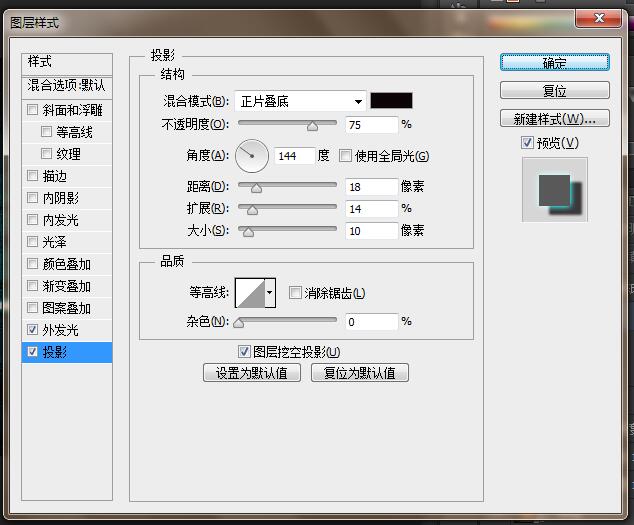
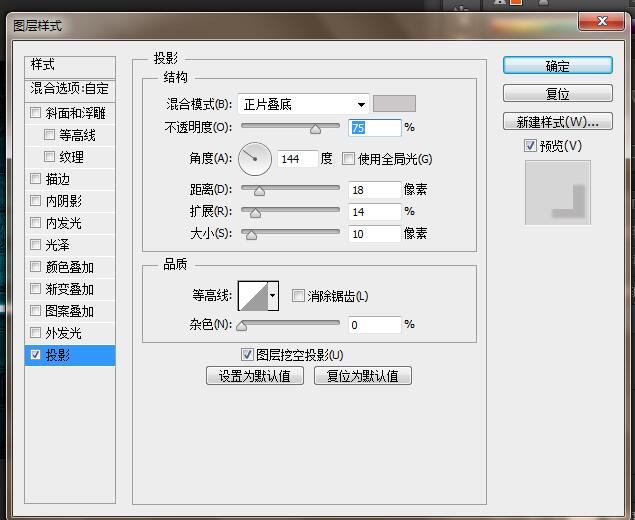
复制一层字体,填充度为0,增加图层样式
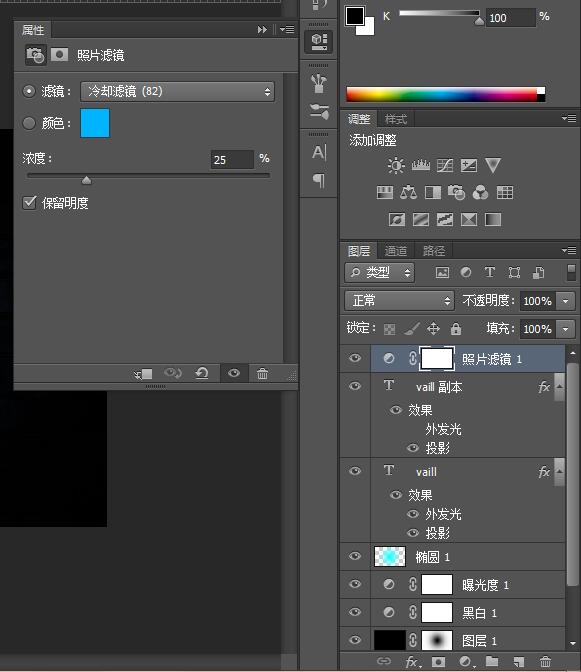
最后一步,价格照片滤镜,冷却滤镜,搞定收工
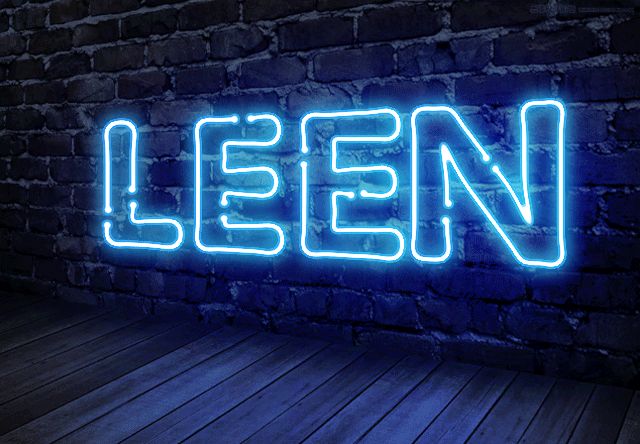
完成:
总结:其他的像这种霓虹灯的效果是一样的做法,注意明暗和阴影的效果
教程比较简单,同学们只要跟着步骤做就会设计出漂亮的效果。
更多文章请关注《万象专栏》
转载请注明出处:https://www.wanxiangsucai.com/read/cv175730