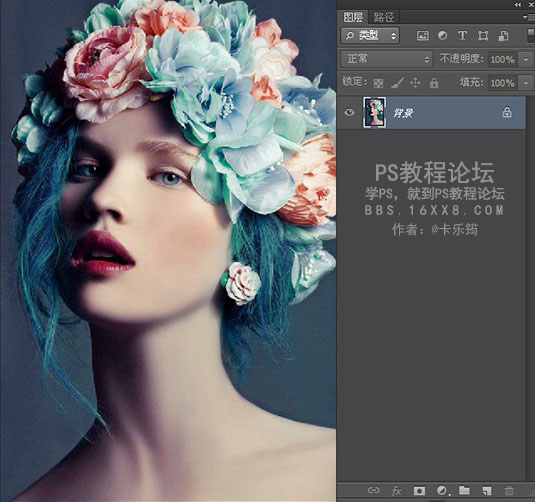
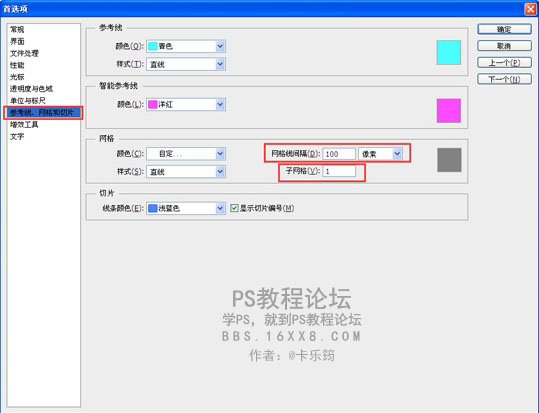
拼图效果,教你做格子拼图效果|photoshop怎么抠图到另一张图片!? 推荐 爪良 2023-03-01 15:19 2023/03/01 ©著作权 读给你听 文章标签 卡乐筠 拼图效果 ps照片处理 拼图系列教程 格子拼图 photoshop ps教程 专栏分类设计文章教程 阅读数8486 评论数0 点赞数0 收藏数0 ©著作权归作者所有:来自万象专栏作者爪良的原创作品,请联系作者获取转载授权,否则将追究法律责任拼图效果,教你做格子拼图效果|photoshop怎么抠图到另一张图片!? 导读:@卡乐筠:教大家制作格子效果,制作方法简单但有点麻烦,通过参考线做选区,再填充色块即可,十分简单,分享给大家学.. @卡乐筠:教大家制作格子效果,制作方法简单但有点麻烦,通过参考线做选区,再填充色块即可,十分简单,分享给大家学习吧。 先看效果: www.16xx8.com 素材: 教程开始 1、打开上面的素材 CTRL+K打开首选项(或编辑菜单~首选项)找到参考线、网格和切片,设置风格线间隔为100像素,子网格为1(数值的设定:因为我的背景是1200像素X1800像素的,所以风格间隔为100像素保证了每个格子都是正方形的。因为各种图片都不相同,所以根据自己的图片情况来,也可以将图片裁剪成正方形,网格线间隔设置成10成分经,这样出来的格子也都是正方形。) 更多文章请关注《万象专栏》 转载请注明出处:https://www.wanxiangsucai.com/read/cv176414 话题推荐: #卡乐筠# #拼图效果# #ps照片处理# #拼图系列教程# #格子拼图# ## #photoshop# #ps教程# 打赏 0 赞 收藏 评论 举报 上一篇: 下一篇:billfish 如何创建(本地)资源库?