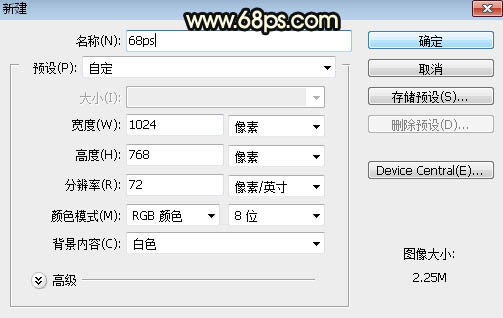
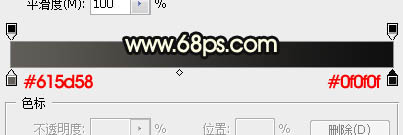
花纹字,设计华丽风格的花纹字效果|中考photoshop教程!? 推荐 零语寞路 2023-03-01 08:10 2023/03/01 ©著作权 读给你听 文章标签 Sener 花纹字 ps文字教程 字体设计 字体教程 photoshop ps教程 专栏分类设计文章教程 阅读数9595 评论数0 点赞数0 收藏数0 ©著作权归作者所有:来自万象专栏作者零语寞路的原创作品,请联系作者获取转载授权,否则将追究法律责任花纹字,设计华丽风格的花纹字效果|中考photoshop教程!? 导读:效果字花纹部分直接使用了花纹素材,定义成图案后用图层样式加入到文字里面;再加上金属描边和一些高光效果即可。最终.. 效果字花纹部分直接使用了花纹素材,定义成图案后用图层样式加入到文字里面;再加上金属描边和一些高光效果即可。 最终效果 1、打开PS软件,按Ctrl + N 新建画布,尺寸设置如下,然后确定。 <图1> 2、选择渐变工具,颜色设置为灰色至暗灰色如图2,然后由背景中心向边角拉出径向渐变,如图3。 <图2> <图3> 3、用PS打开下面的文字图片素材 www.16xx8.com 用移动工具拖进来,调整一下位置,如下图。 <图4> 更多文章请关注《万象专栏》 转载请注明出处:https://www.wanxiangsucai.com/read/cv176535 话题推荐: #Sener# #花纹字# #ps文字教程# #字体设计# #字体教程# #photoshop# #ps教程# 打赏 0 赞 收藏 评论 举报 上一篇: 下一篇:billfish 如何创建(本地)资源库?