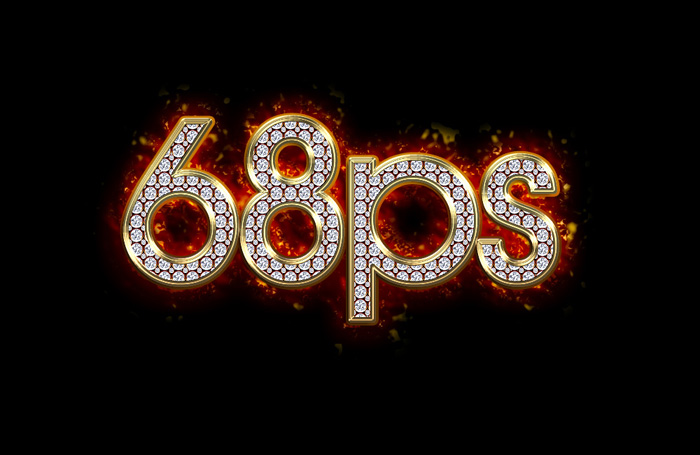
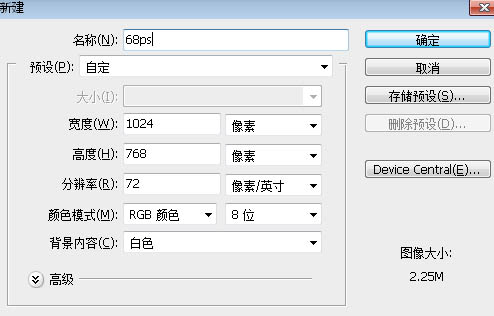
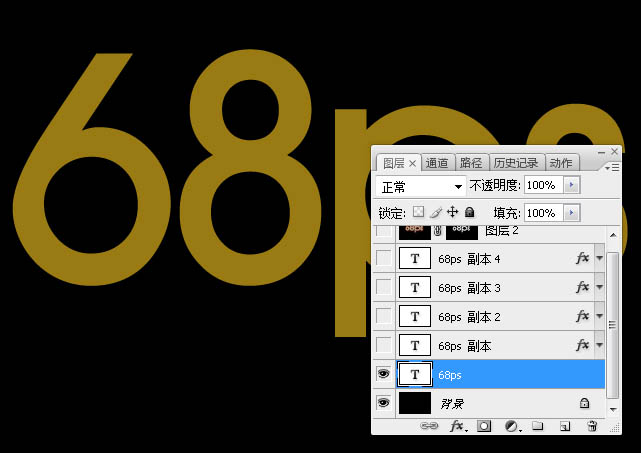
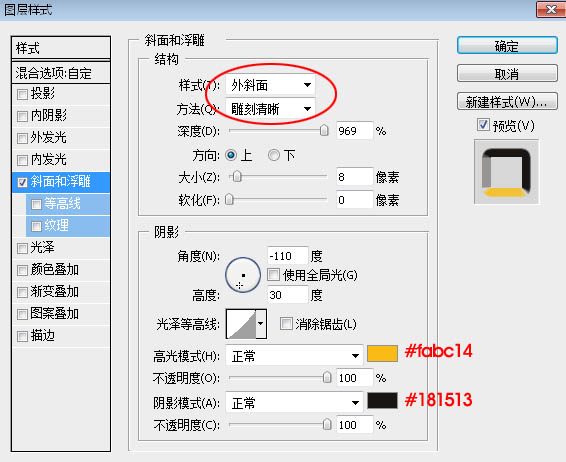
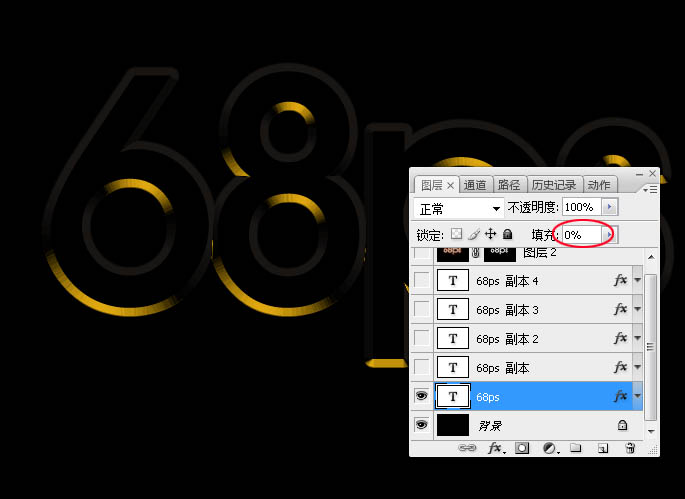
钻石字,设计燃烧的火焰钻石字|photoshop怎么抠图出来到新建文件!? 推荐 殘缺的回憶 2023-02-18 08:10 2023/02/18 ©著作权 读给你听 文章标签 Sener 钻石字 ps文字教程 火焰字 金属字 photoshop ps教程 专栏分类设计文章教程 阅读数9580 评论数0 点赞数0 收藏数0 ©著作权归作者所有:来自万象专栏作者殘缺的回憶的原创作品,请联系作者获取转载授权,否则将追究法律责任钻石字,设计燃烧的火焰钻石字|photoshop怎么抠图出来到新建文件!? 导读:这个字体效果分两个部分来设计,先做底部的火焰效果,然后用钻石素材做填充图案,直接填充出钻石效果即可,制作方法不.. 这个字体效果分两个部分来设计,先做底部的火焰效果,然后用钻石素材做填充图案,直接填充出钻石效果即可,制作方法不难,大家可以一起学习。 最终效果 1、打开PS软件,按Ctrl + N 新建画布,尺寸为1024 * 768像素,分辨率为72,如下图。 <图1> 2、用油漆桶工具把背景填充黑色,如下图。 <图2> 3、选择文字工具,在属性栏选择字体,设置好字体大小和颜色,如图3,然后输入文字如图4。 <图3> <图4> 4、双击图层面板文字缩略图后面的蓝色区域设置图层样式。 斜面和浮雕: <图5> 5、确定后把填充改为:0%,效果如下图。 <图6> 更多文章请关注《万象专栏》 转载请注明出处:https://www.wanxiangsucai.com/read/cv176701 话题推荐: #Sener# #钻石字# #ps文字教程# #火焰字# #金属字# #photoshop# #ps教程# 打赏 0 赞 收藏 评论 举报 上一篇: 下一篇:billfish 如何创建(本地)资源库?