
登录anaconda的官网下载Anaconda | The World s Most Popular Data Science PlatformAnaconda is the birthplace of Python data science. We are a movement of data scientists, data-driven enterprises, and open source communities. https://www.anaconda.com/

注意 上图下载anaconda时需要选择对应的版本下载 我是在Windows11 64位 系统中安装,并且Python版本为3.9 所以我选择如下图。

但是如果你的Python版本号不是当前页面的版本号 那我建议你去选择相对应的版本号。

点击archive你就会跳转到下面的页面
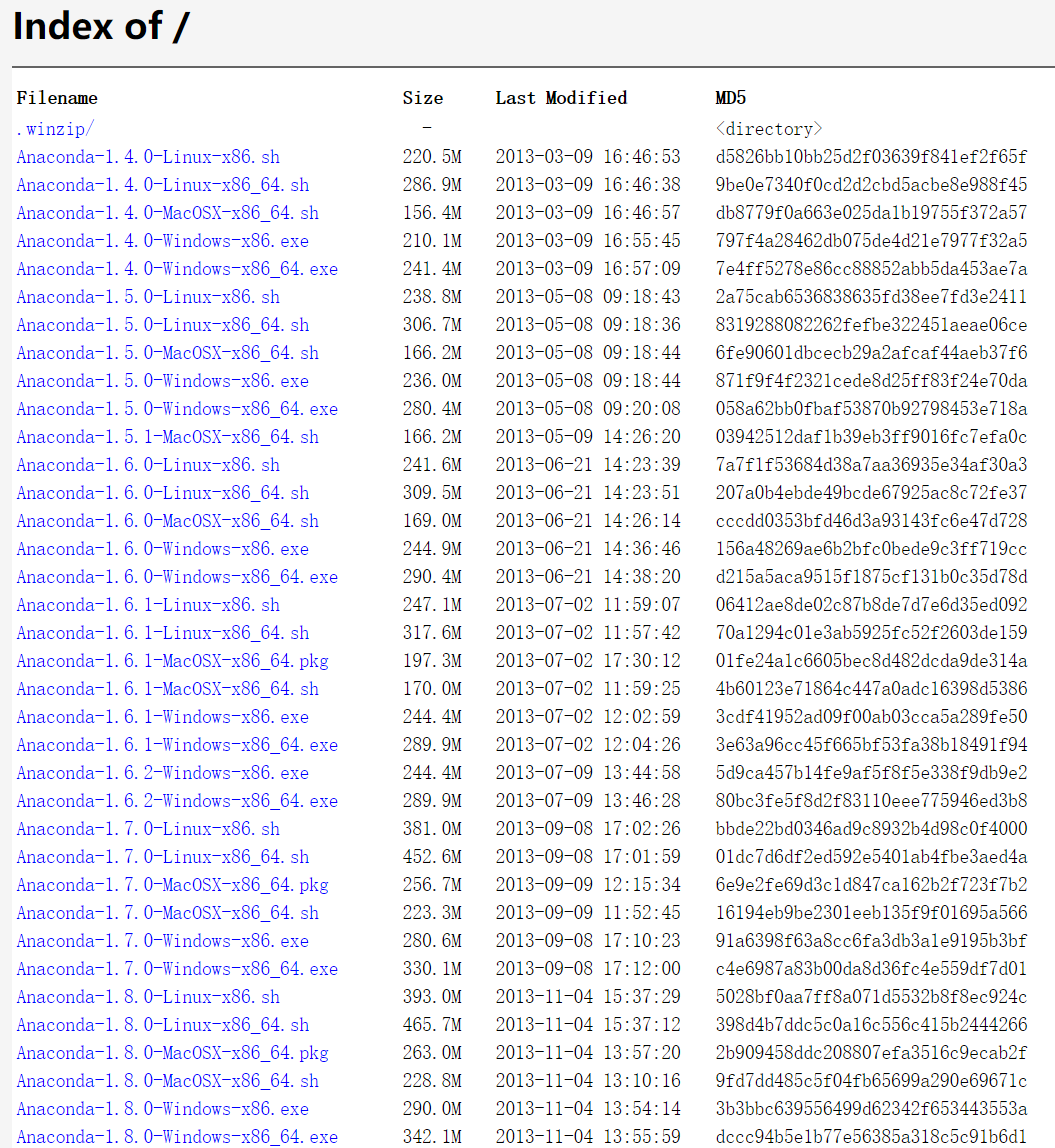
你可以访问这篇博客去找到当前与你python版本号相对应的anaconda。
如果不知道怎么查找版本号 同时按住win R进入cmd输入命令: python

下载完anaconda便开始安装 根据你的需求去选择 看你是商业用途还是个人用途 我选择的是个人。

安装的路径最好是自己选择

点击对勾将anaconda的默认值设置为python3.7

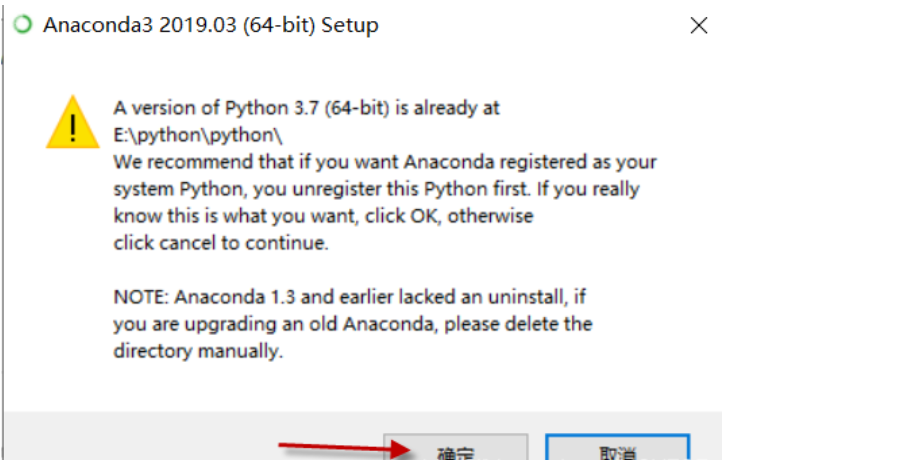
剩下的默认就可以了。安装完成以后点击win图片 在最近添加和anaconda包中都能找到anaconda prompt。

出现 base 便表示成功

这个是在Anaconda Prompt下操作的
 第一步 输入
conda create -n pytorch python 3.9
注 这是创建的格式
pytorch 是这个环境变量的名字
python 3.9 这里的3.9是你的Python版本号 根据自己的来填
第二步 告诉我们创建这个环境需要这些包加入 同意就输入y
出现下图就表示操作成功。
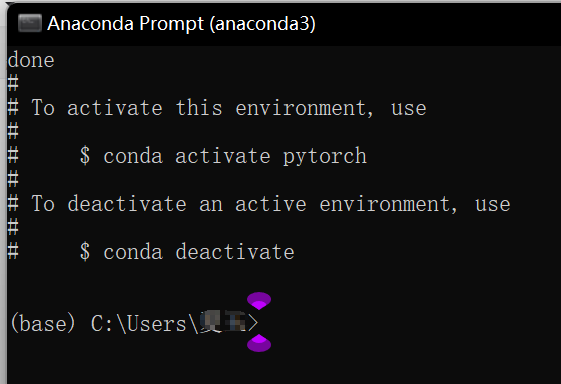
接下来
1 输入以下代码
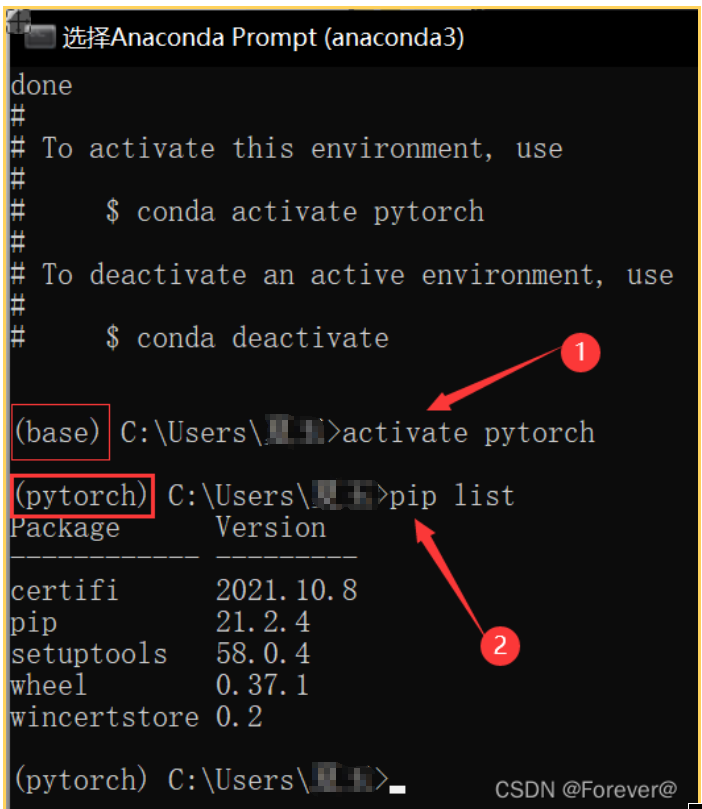
activate pytorch
我们输入activate pytorch pytorch是你定义的这个环境的名字 左边的环境就从base 基本环境 变成了pytorch环境。
2 输入以下代码
pip list
输入pip list 查看当前环境下面有哪些包 我们发现没有pytorch 那么下面我们就需要安装它。
注 在安装anaconda环境后 conda activate (evironment name) or source activate (environment name) 发现在激活时 显示没有环境
Could not find conda environment: pytorch
You can list all discoverable environments with conda info --envs .
但是使用命令conda info --envs后 发现环境是存在的。
解决方法 使用目录的方式进行激活 就可以成功激活 如下
conda activate D:\Drivers\Anaconda3\envs\pythorch

1、进入pytorch官网PyTorchAn open source machine learning framework that accelerates the path from research prototyping to production deployment.


(1)由于我的显卡是AMD显卡 不支持cuda 所以无法安装GPU版本的pytorch。如果你的显卡是英伟达的 可在Compute Platform选择cuda版本 AMD显卡则选择CPU。
2 复制Run this Command后面这段代码
注意 下载速度慢的解决方案如下
下载速度慢或者下载老是中断的小伙伴 可以考虑使用镜像源下载 常用的镜像源是清华镜像源。在粘贴Run this Command后面的代码之前可以添加如下几行语句
conda config --add channels https://mirrors.tuna.tsinghua.edu.cn/anaconda/pkgs/free/
conda config --add channels https://mirrors.tuna.tsinghua.edu.cn/anaconda/pkgs/main/
conda config --set show_channel_urls yes
conda config --add channels https://mirrors.tuna.tsinghua.edu.cn/anaconda/cloud/pytorch/
记得删掉后面的-c pytorch,因为它表示从官网进行下载 不从清华镜像源下

2、开始下载包


输入y便开始下载了
 下载完成之后的界面如下图


1 第一步 在命令行输入以下代码
Python
2 第二步 在命令行输入以下代码
import torch
3 第三步 在命令行输入以下代码
torch.__version__
注意 1.如果你的显卡是英伟达的 还需要进一步验证你的电脑的GPU能否被pytorch使用。具体的操作是 在第五步导入torch工具包后 输入以下指令 torch.cuda.is_available() 如果返回True 那就证明没有问题了。如果返回False 可能是因为你的显卡驱动版本过低 可以考虑升级 具体的解决措施网上已经有很多了。
上述步骤参考安装PyTorch详细过程_MCYZSF的博客-CSDN博客_pytorch安装 中间参杂自己操作时的一些操作和思考。
Windows+Python3.8如何安装dlib、face_recognition包
 1001
1001
抵扣说明:
1.余额是钱包充值的虚拟货币,按照1:1的比例进行支付金额的抵扣。
2.余额无法直接购买下载,可以购买VIP、付费专栏及课程。
更多文章请关注《万象专栏》
转载请注明出处:https://www.wanxiangsucai.com/read/cv182459