
说到妹子,在男生眼里,她们是呆萌可爱的时代少女,她们是外表软弱的马尾辫天使。但妹子也有刚强的一面,她们也可以手撕代码,实现面向对象编程——
D妹今天手把手带大家撸wordpress实战项目
话不多说,赶快上车!

步骤一:部署wordpress
- 登陆开源应用中心,找到wordpress应用,或者直接访问wordpress直达链接,如下图:

2. 点击免费体验按钮,即可一键体验wordpress应用,注意免费体验时间为60分钟,到期后应用会被后台自动销毁。

3.点击正式开通按钮,会进入正式开通流程,如下:

如果没有角色服务授权,需要依次点击权限边上的小勾复选框,然后点击下一步。
4. 接下来会进入资源确认与费用提示的流程,如下:
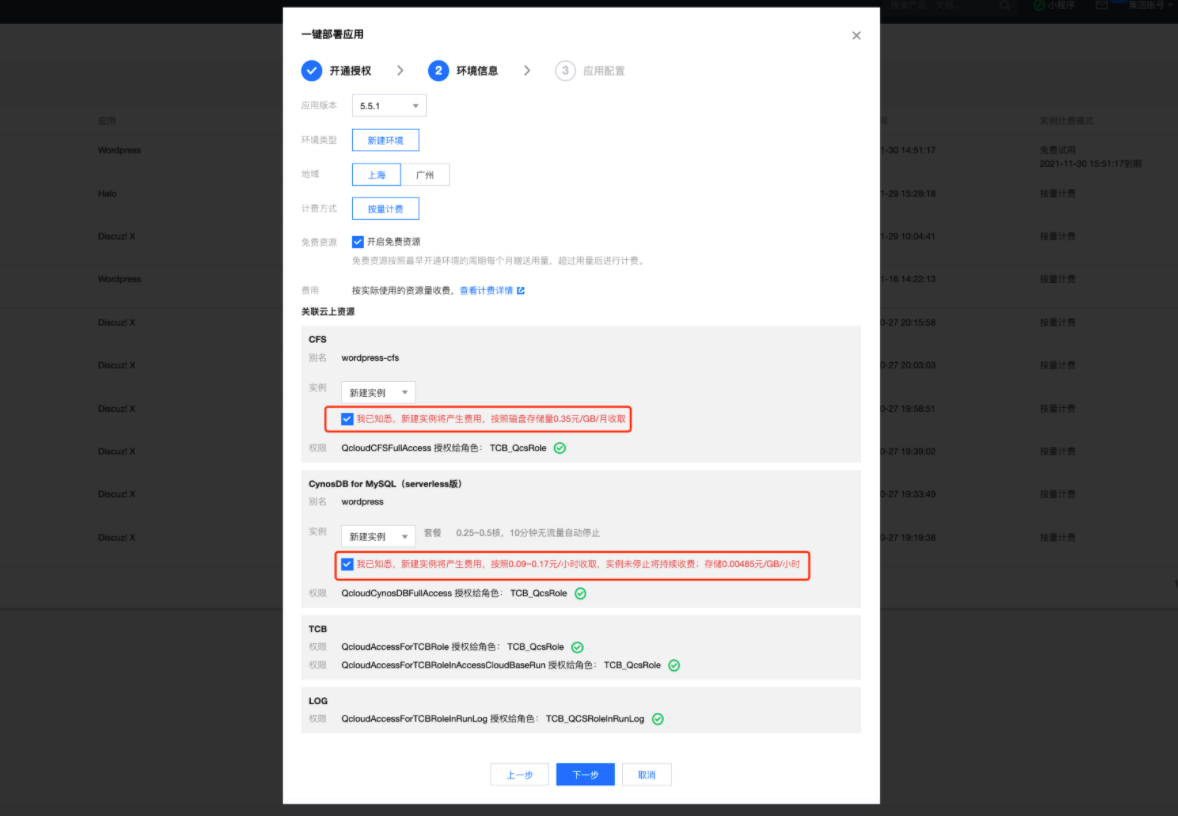
可以看到开通wordpress需要使用cynosdb和cfs这两个附加收费资源,并且费用也已用红色字体标注,确认后,需要勾上费用提示左边的复选框,然后点击下一步即可。
5. 最后会进行账号密码之类的一些参数设置,如下:
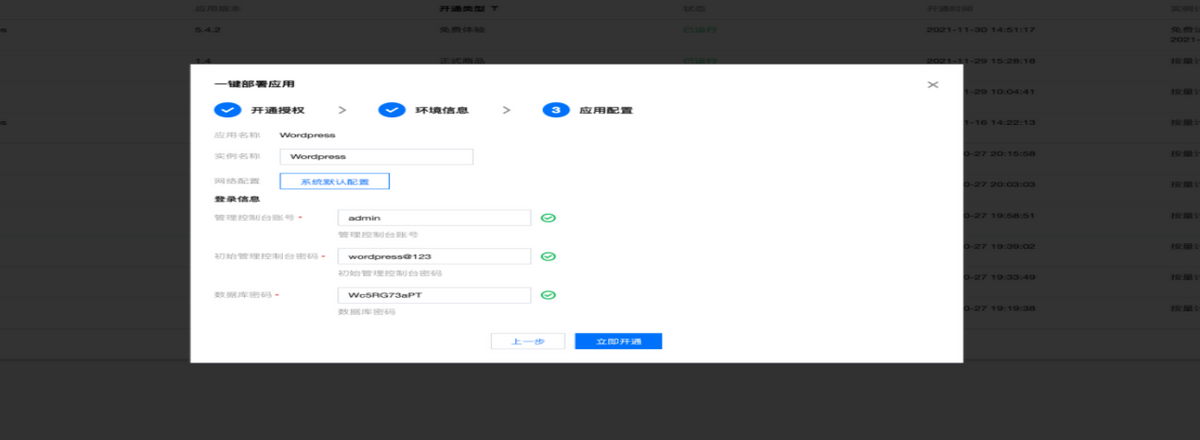
实例名称:开通后显示在应用列表中的名称
管理控制台账号:wordpress后台登陆账号,默认为admin
管理控制台初始密码:wordpress后台初始密码,默认为随机字符串
数据库密码:wordpress连接cynosdb使用的密码,默认为随机字符串
6. 最后点击立即开通按钮,wordpress便会在后台部署了,大概持续5~10分钟,就可以部署成功并访问了。

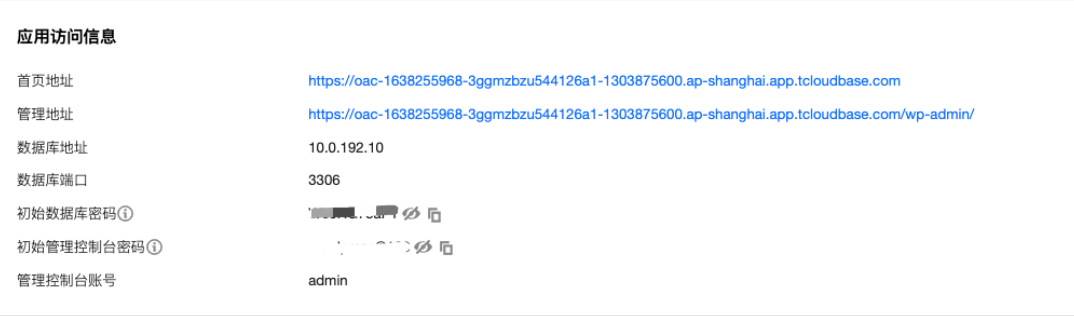
7. 部署成功后,点击开源应用中心后台应用列表中刚才部署成功的wordpress,进入详情,如下:

点击首页或者后台访问地址,便可以访问刚才部署的wordpress应用啦!

步骤二:搭建wordpress
恭喜您在开源应用中心成功开通了wordpress,下面我们尝试着在wordpress写一遍自己的博客吧!
- 首先登陆wordpress后台,在开源应用中心后台找到的管理员账号密码,然后访问wordpress后台登陆。
2. 进入后台后,点击左侧栏的post→add new按钮,如下图:

3. 此时可以看到文章编辑界面,简单写一篇测试文章吧。

4. 文章写好之后,点击右上角的publish按钮,就可以发布文章啦。发布成功后,我们去首页查看刚才发布的文章,如下:

5. 当然可以在文章中添加图片等其他元素,可以多尝试一下,总之发布文章就这么简单。
6. 除了发布文章,wordpress还有许多设置,比如全局设置、插件、小工具等等,这个不就在这里一一介绍啦,可以去wordpress官方或者社区交流学习。
更多文章请关注《万象专栏》
转载请注明出处:https://www.wanxiangsucai.com/read/cv71881